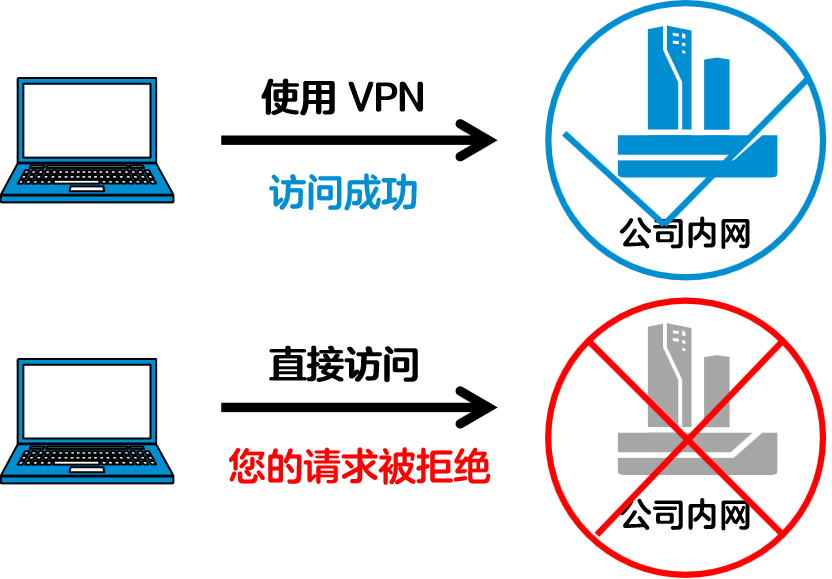
IOS10天行vpn使用教程


,且在教学区域只开放校内资源(例如:智慧校园融合门户、教学综合信息服务平台、学生服务系统等)。


在打开的窗口里点击“Internet协议版本4(TCP/IPv4)”——“属性”,出现如下图:

在打开的窗口里点击“自动获得IP地址”,目前我校采用动态分配IP地址方式上网,因此如有新的电脑需入网时,请不要自行填写及修改IP,以免与其他用户出现地址冲突。
上海电机学院自主建设的无线网络信号名称(SSID)为“i-dianji”、“i-dianji.1x”和“i-dianji-guest”,分别采用MAC+Portal无感知、802.1x无感知、访客二维码认证方式,用户连接后需通过认证方可访问网络资源,认证方式支持大部分主流PC端和移动端操作系统,包括:Windows,iOS,Android,Mac OSX等。
无线网络覆盖范围主要包括:临港校区行政楼、图书馆、文理楼、后勤基建处、体育馆、学生事务中心、卫生所、各工业中心、各二级学院楼、各教学楼、各食堂;闵行校区行政楼、图书馆、技术中心AB、就业指导中心、香樟苑IOS10天行vpn使用教程、食堂(明德堂)、校史馆、机床实训室、博学堂、第一教学楼、第二教学楼、物业管理后勤楼等。
1、校内师生采用MAC+Portal无感知认证和802.1x无感知认证方式。教师每7天需认证一次,每人最多3个终端同时在线;学生需每天认证一次,每人最多2个终端同时在线
、临时访客采用访客二维码认证,访客连接“i-dianji-guest”无线信号,自动弹出访客二维码,由已连接到校园网的校内职工用微信扫码授权。
操作系统为例,连接成功后自动弹出认证页面,输入用户名、密码(统一身份认证),点击“登录”完成认证。(如认证页面没有自动弹出,请打开浏览器,输入10.100.10.104(临港校区)或10.0.0.3(闵行校区)打开认证页面)图


系统为例,连接成功后自动弹出认证页面,输入用户名、密码(统一身份认证),点击“登录”完成认证。(如认证页面没有自动弹出,请打开浏览器,输入10.100.10.104


打开电脑无线开关,搜索无线网络,找到“i-dianji.1x”无线信号并连接。连接时输入用户名、密码(统一身份认证)即可完成认证。

打开移动端无线开关,搜索无线网络,找到“i-dianji.1x”无线信号并连接。连接时输入用户名、密码(统一身份认证)即可完成认证。

1)搜索并连接无线信号打开电脑或移动端无线开关,搜索无线网络,找到“i-dianji-guest”

或“i-dianji.1x”的校内职工使用微信或浏览器扫访客二维码并授权,即可访问互联网。图1.2.8

,虚拟专用网络)是指在公众网络上通过隧道方式所建立的我校校园网独立通道,可利用Internet公网资源作为学校专网的延续。上海电机学院校园网已经成功部署了SSL VPN服务。可满足师生使用校园网以外的网络(联通、电信、广电、移动等宽带)访问校园资源的需求,使移动办公的便利得到体现。
网络安全和信息化办公室已印制《VPN使用手册》,在学校一卡通服务大厅、书报亭、学生事务中心等处可领取阅读。
,下载客户端软件。关闭当前浏览器,双击运行“EasyConnectInstaller.exe”文件,根据提示完成安装,安装过程如下:


,在登录界面输入账号、密码(账号密码与统一身份认证账号密码一致),点击“登录”。图1.3.6
客户端,或在浏览器中输入VPN登录地址:,下载安装EasyConnect客户端。图1.3.14
,点击“连接”。输入账号、密码(账号密码与统一身份认证账号密码一致),点击“登录”即可访问校内资源。

Eduroam最早起源于欧洲,目前覆盖了80多个国家和地区。对于学生、教师和科研人员来讲,如果所在学校/单位已经加入Eduroam联盟,则可以在其他支持Eduroam的学校/单位使用Internet,不受国界限制。所使用的网络身份为其所在学校/单位的网络身份。Android系统使用步骤
网络安全和信息化办公室向校内各部门、二级学院提供二级域名服务。域名申请单位须填写《上海电机学院信息系统上线申请表》《上海电机学院网站(系统)备案信息表》《上海电机学院网站(系统)安全管理责任承诺书》,填写域名和申请人的相关信息,由部门领导签字并加盖部门公章。详见“网络安全和信息化办公室网站”-“常用下载”(
一、闵行校区学生宿舍不提供校园网访问互联网服务,有需要的同学需自行办理运营商宽带。目前闵行校区宿舍只支持中国联通宽带,宽带费用和速率根据运营商相关活动有所不同,新生报到当天可以到指定地点办理(一般在宿舍围合门口)。宿舍申请安装宽带的步骤如下:

口(如图1.7.2所示)。台式电脑连接路由器WAN口,如笔记本则连接无线路由器发射的SSID。图1.7.2

(2)电脑上成功连接到路由器后,打开浏览器输入无线路由器管理地址,出现无线路由器管理界面(在路由器上找到带有“192.168”的地址,如图

(3)当我们第一次使用无线路由器时,会提供一个安装向导。我们可以自由设置路由器的WiFi名称和密码,但最重要的是填写上网账号和密码(由中国联通提供)进行上网设置(如图

(4)如图1.7.4所示,输入上网账号和密码。(宽带账号、密码插入联通手机卡后会收到,没收到的也可通过微信公众号《沃派上海》用身份证和手机卡号查询自己的宽带账号密码,该账号密码绑定路由器后无需变动,为期一年)
首先确认是你单独的电脑无法上网还是周围所有的电脑都无法上网?如果是前者,尝试检测:ping127.0.0.1
ping网关(若通则网关正常),ping校内网站(如学校主页),IE是否设置了代理?取消代理设置。是否防火墙设置出错?可以关闭防火墙试试看。DNS是否设置正确?是否更换了机器或是网卡?最后:是否你的电脑中了病毒,被信息化中心暂时封禁上网权限?Q:为什么网上邻居中没有本地连接?A、网卡没有正确安装驱动程序。
ipconfig/all,physical address对应的值即为网卡地址。如00-50-A3-56-78-9E。Q:为什么我的本地连接会打叉?红色的叉表示本地的物理连接有问题,请按如下顺序检查。您的电脑是用一根网线直接连接墙上的模块:请先检查插头是否插紧了。再检查网线的好坏
hub的接口试之,不行则请检查您的机器到hub之间的网线是否可用。交换机端接口未插紧或是接口损坏。墙上信息点端口损坏:请联系信息化中心网络部更换信息点端口。室内布线损坏或切断:如因装潢等造成室内布线损坏,请联系信息化中心重新布线。
IP地址和网卡地址绑定了,当您更换了网卡时可能会出现这个情况。Q:为什么我的地址设置正确,却不能上网?
地址没有开通,或已经关闭。IP地址被绑定到其他网卡。网卡驱动有问题(查看设备管理器的网卡是否有问号或感叹号)。
Ping通网关说明物理层的连接是正常的,而上网等属于应用层服务,可能会因为下列情况造成不能上网。防火墙阻止了相应的网络服务。机器中毒或是中了间谍软件。
很可能是因为你那里(甚或整个校园网)病毒泛滥啦!请尽量清理本地病毒,必要时可以请网信办协助处理。Q:
学生请携带学生证去网信办(临港校区图书馆208室)重置密码。教工用户请带好你的教工卡到网信办办理重置密码或者拨打电线咨询相关事项。Q:有时发现网络中某些网络服务器不可以访问,而其他网络服务器正常,是何种原因?部分网络服务器的不可访问可能由以下一些原因造成:网络服务器方设备脱网,或网络服务器故障;网络路由信息不完善。用户如发现有关校园网络服务不可达的问题,请与网信办联系,以确保网络正常运行。
如果发现采用IP地址可以访问我校网络服务,就说明网络互连工作是正常的。如果此时采用域名方式访问我校网络服务失败,首先应查看本地网络主机的域名服务器的IP地址设置是否正确,如果正确就与网信办联系。Q:
学生宿舍网络为运营商办理的宽带网络,需登录路由器后台设置上网方式为 宽带拨号上网(PPPoE
首先明确在职教师上网设备同时在线.对于近期有线老师反映上网设备掉线问题,总结原因如下:(1)无线上网设备数量超出同时
二如果我们已经用有线设备上网,则无线设备只能有一个在线,而且只能在下图中的两个无线设备之一使用;这两个无线设备的
MAC地址是记录下来的,其他无线设备就需要认证登录,所以导致设备来回掉线.对于上网的建议:(1)针对电脑方便使用有线网络的情况,我们建议使用一个有线网络设备+